Заказывать самостоятельно или через посредника?
| Этап | Самостоятельно | Через наш сервис |
|---|---|---|
| Доступ к площадке | Установка приложения, свой аккаунт и работа с интерфейсом | Можно начать со ссылки или скриншота |
| Выбор товара | Сравнение карточек и условий продавца | Вы задаёте нужный вариант; мы уточняем детали выкупа |
| Оплата | Доступный способ в своём аккаунте | Согласованный выкуп по вашему заданию |
| Склад и проверка | Вы организуете адрес, приём и контроль | Согласуем приёмку, фото и проверку |
| Доставка | Вы выбираете весь путь и получателя | Обсуждаем консолидацию, упаковку и маршрут |
Для самостоятельной работы начните с приложения, регистрации и перевода интерфейса. Если товар уже выбран, переходите к подготовке заявки ниже. Оплата заказа зависит от выбранного сценария.
1. Покажите конкретный вариант товара
Ссылка ведёт на карточку, но одна карточка может содержать несколько размеров, цветов, моделей и комплектаций. Чтобы заказать нужное, пришлите ссылку вместе со скриншотом выбранного варианта и количеством.
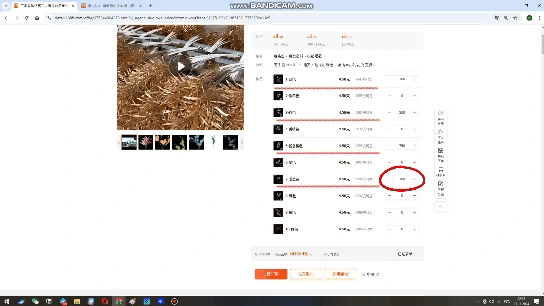
Для фурнитуры и деталей добавьте размеры, материал и требования к совместимости. Для товара с комплектом перечислите, что должно входить. Если замены недопустимы, укажите это прямо: «другой цвет, модель и комплектацию не согласовываю». Для новой модели можно сначала обсудить образцы.
При повторном заказе приложите модель, замеры или фото предыдущего товара. Одинаковая картинка не подтверждает тот же вариант.
2. Скопируйте ссылку из карточки 1688
В браузере откройте нужный товар и скопируйте его адрес. В приложении воспользуйтесь функцией отправки или копирования ссылки в карточке; расположение кнопки зависит от версии приложения. Текст с короткой ссылкой можно прислать прямо в мессенджер.
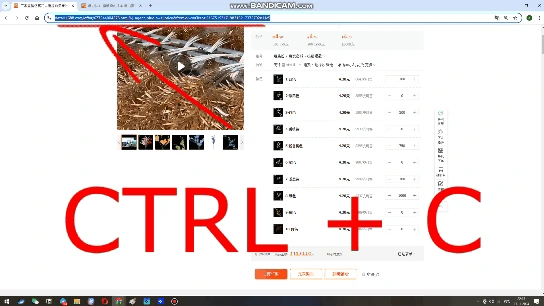
Если сайт просит авторизоваться или у вас остался только скриншот, начните с него. Отправьте изображение в чат и опишите, какой вариант нужен. На форме сайта поле ссылки можно оставить пустым.
Не передавайте пароль от своего аккаунта и платёжные данные. Для обсуждения выкупа через сервис нужны сведения о товаре и заказе.
3. Добавьте количество и город
Количество нужно отдельно для каждой позиции: «синий, размер M — 50 шт.; чёрный, размер L — 30 шт.». Общая фраза «80 штук этой модели» оставляет место для неверного выбора варианта.
Укажите город, чтобы учесть дальнейшую доставку по России. Если известны вес и размеры коробок, добавьте их. Если нет — сообщите об этом: предварительная оценка будет зависеть от данных продавца, а итоговая перевозка — от фактической упаковки.
Подробнее о том, что входит в расчёт стоимости заказа, и о пути груза до России.
4. Запишите, что нужно проверить
До выкупа определите признаки, без которых товар вам не подойдёт. Это могут быть модель на маркировке, количество в коробке, размер, комплектность или видимые повреждения. Состав и цену проверки согласуем заранее.
Фото коробки и содержимого — не то же самое, что осмотр каждой единицы. Если нужно пересчитать всю партию, так и напишите. Для лабораторных характеристик и обязательных документов складского осмотра недостаточно.
5. Отправьте заявку в удобный мессенджер
Не нужно регистрироваться на нашем сайте или переносить каждый товар в отдельную корзину. Список ссылок, скриншоты и пояснения можно прислать в одной переписке. Для нескольких товаров подготовьте список: одна строка на вариант.
Как приложить скриншот к заявке
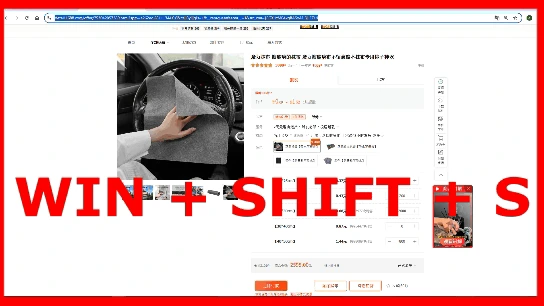
Покажите выбранный вариант, характеристики и количество. На Windows выделить область экрана можно сочетанием Win+Shift+S, затем вставить изображение в чат через Ctrl+V. На Mac используйте штатный инструмент снимка экрана и прикрепите файл к сообщению. На телефоне сделайте снимок экрана и добавьте его как изображение.
После уточнения деталей согласуем закупку. Оплата поставщику проводится по подтверждённому заказу. Приёмка, фото и проверка по заданию происходят в Китае, после чего обсуждаются упаковка и отправка в Россию.
Перед оплатой проверьте пять вещей
- Нужный вариант и количество указаны однозначно.
- Комиссия и состав дополнительных работ согласованы.
- Понятно, какие расходы уже рассчитаны, а какие предварительны.
- Требования к проверке и документам зафиксированы.
- Обсуждены ограничения замены, возврата и сроки.
Действующая комиссия — 5%, минимум 5 000 ₽. Доплата за каждые 12 позиций — 2 000 ₽. Доставка и дополнительные услуги рассчитываются отдельно. Полный порядок оплаты, консолидации и возвратов — в подробных условиях.
Впервые слышите о 1688?
В объяснении устройства площадки разобраны роли продавца, покупателя и посредника.
Как передать корзину с несколькими товарами
Общая ссылка на корзину может зависеть от аккаунта и не показать варианты другому человеку. Подготовьте список: одна строка на сочетание товара, цвета, размера и комплекта. По каждой строке дайте ссылку, точное название варианта, количество и скриншот.
При экспорте корзины проверьте, что сохранились ссылки и варианты. Не заменяйте их одной общей суммой. Укажите запрет замены и отдельные вопросы к каждой позиции. Для сообщения используйте готовый шаблон в этой инструкции.